
当你得到一个新的iPhone,像最新的iPhone X,你想制作自己的个性化铃声吗? 或者当一首最受欢迎的歌曲出现时,您是否想将其制作为自己的铃声? 制作最喜欢的歌曲作为你的铃声很容易为Android用户。 但对于iOS用户来说,它变得艰难乏味。 那么,如果我们厌倦了iPhone上的预装铃声,我们该怎么办? 这里我们介绍一个完美的iPhone铃声制作者:iTools。 只需点击几下,您就可以轻松快速地自定义自己的铃声。
众所周知,自iTunes 12.7以来,Apple不再提供iTunes中的铃声制作和管理。 如果iPhone用户真的想要设置个性化铃声,则必须转向其他iPhone铃声制作工具。 iTools是一款专业的iOS内容管理软件,除了铃声制作之外,它还可以为您的Apple生活带来许多便利。 下载iTools(iTools for windows, iTools软件的Mac)尝试一下。
iTools的特点:
只需点击几下,即可将几乎任何东西传输到电脑上,包括音乐,语音备忘录,视频,照片,文档,书籍,文件,应用程序。
将音乐,视频,照片,书籍,联系人和文件从计算机导入iOS设备,而不会丢失任何数据。
轻松管理iPhone上的所有内容。
将iPhone上的几乎所有内容都备份到PC,无论是有选择的还是完全只需点击几下。
轻松快速地自定义您自己的铃声。
支持从旧iPhone到新iPhone的点击。
支持虚拟位置,只需点击几下鼠标,即可在任何地方找到您的iPhone。
界面简洁明了,适合新用户和高级用户。
兼容所有iOS设备,包括所有型号的iPhone / iPad / iPod等
可以安装在Windows电脑和Mac上。
如何使用iTools的iPhone铃声制作功能?
Step1
连接iPhone与iTools后,点击菜单栏上的“工具箱”按钮,以下界面将显示:
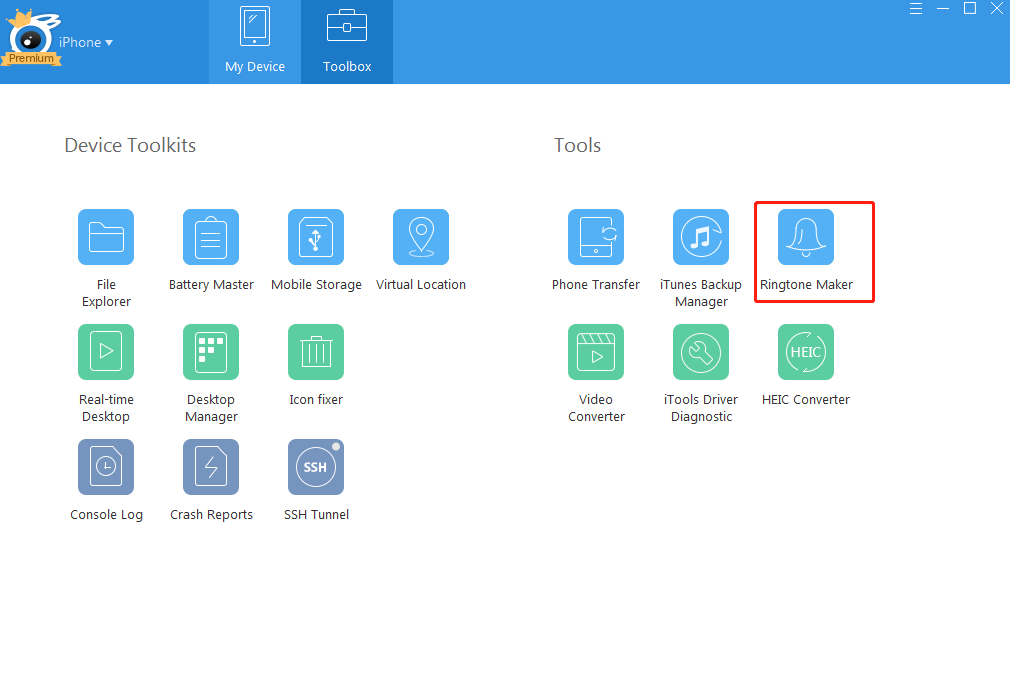
第一步:
点击“铃声制作”按钮,可以看到以下界面:
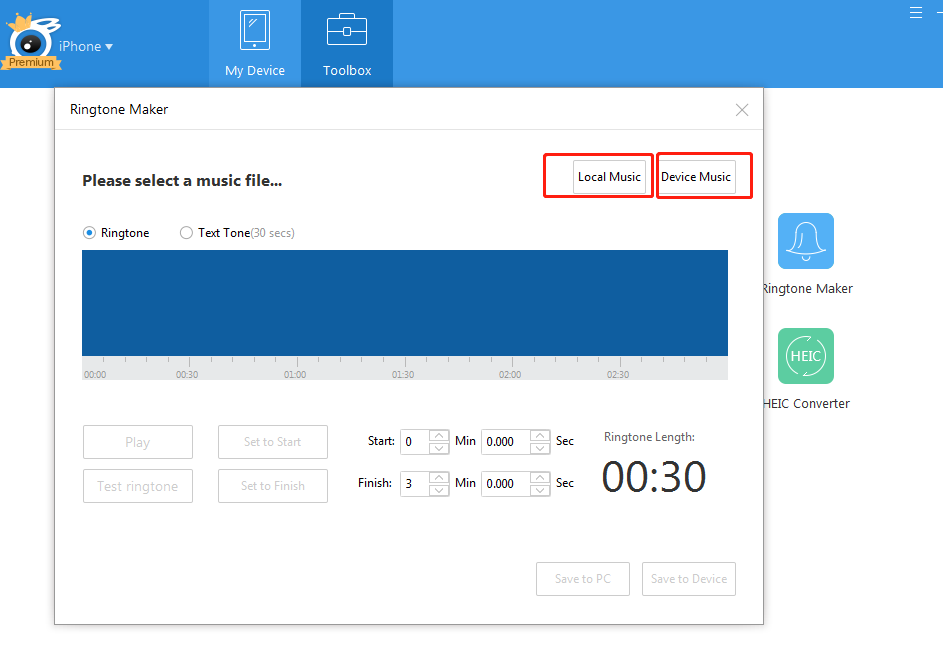
点击“设备音乐”选择一首歌曲,下面的界面将显示:
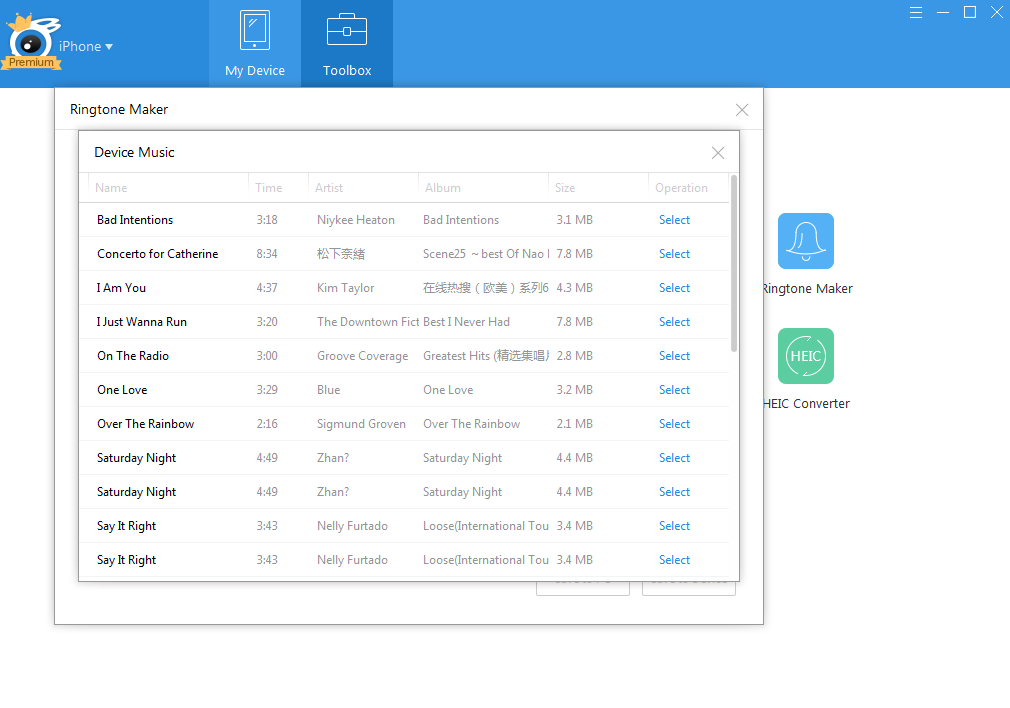
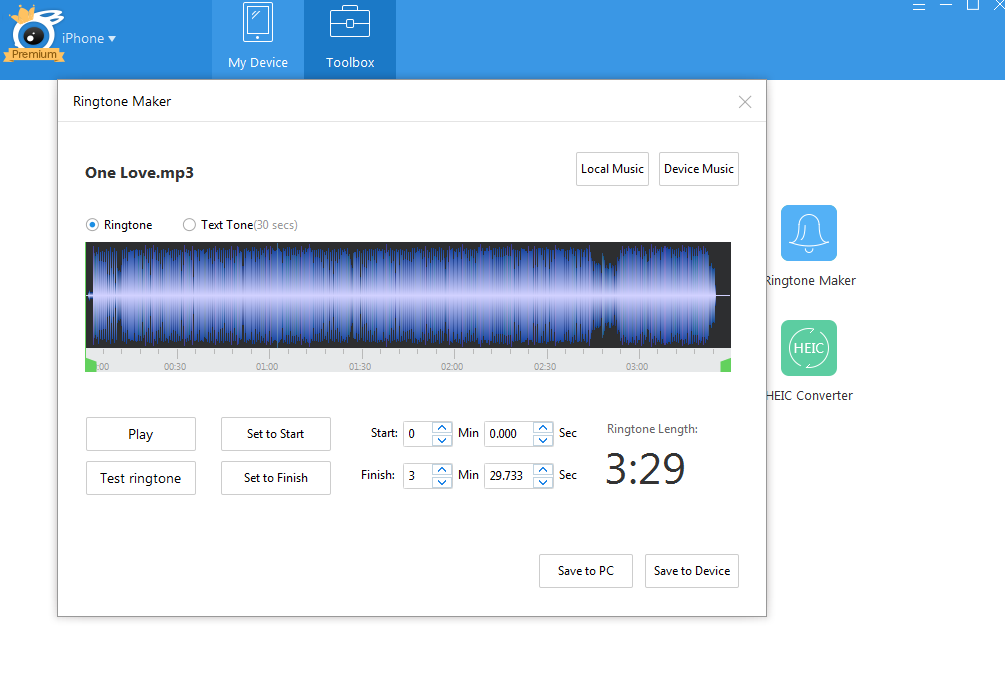
在您的iPhone上选择一首歌曲后,您将看到以下界面:
第一步:
拖动起点和终点的绿线,您可以自定义铃声的长度,并选择歌曲的哪一部分作为铃声。
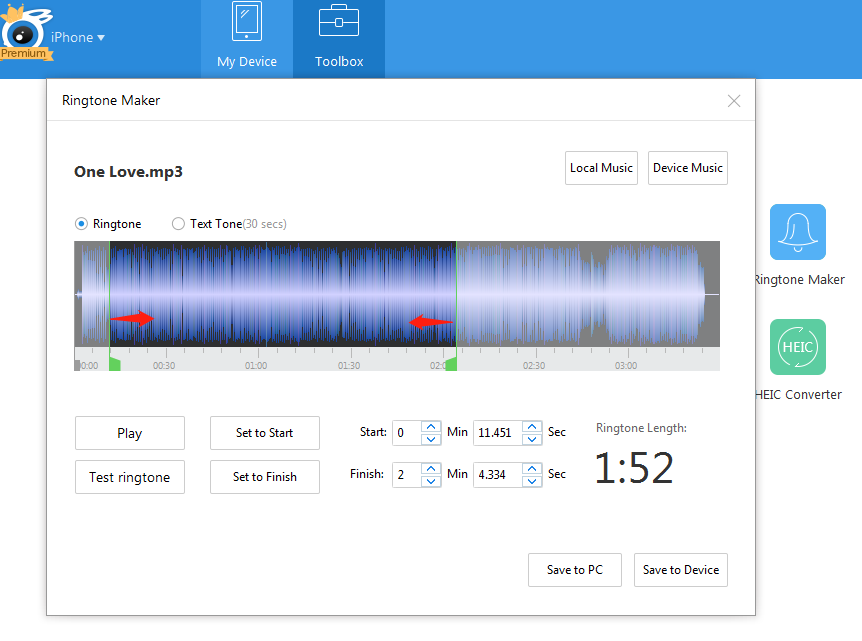
然后,点击“保存到设备”,您可以保存刚刚制作的iPhone铃声。
请下载iTools的试用版(iTools for windows, iTools软件的Mac)自定义您自己的铃声。 它不仅是最好的iPhone铃声制造商,还是最好的内容管理工具。 拥有它并开始使您的Apple生活更轻松!
在您的操作过程中对iTools有任何其他问题,请前往我们的网站 顾客服务 为解决方案。
了解更多关于thinkskysoft和iTools的信息,请点击 点击此处.
 English
 العربية
 简体中文
简体中文 繁體中文
繁體中文 Nederlands
 English
 Français
 Deutsch
 Italiano
 日本語
日本語 한국어
한국어 Português
 Русский
 Español