
当您需要将任何电子文件带到另一个地方时,是否仍在寻找外部硬盘驱动器或不得不选择远程传输方面遇到麻烦? 实际上,您所需要做的就是将设备连接到PC,我们的iTools“移动存储”功能将使您轻松快捷地将文件从PC传输到iPhone,反之亦然。
如果您在最需要的时候找不到任何移动硬盘,则可以将iPhone用作外置硬盘。 iTools使您可以随身携带您的文档和文件。
iTools是一款易于使用的iOS设备传输工具,可帮助用户在数秒内将应用,游戏,数据,联系人,照片,视频,音乐从iPhone备份到PC / Mac电脑。
此外,iTools可以快速有效地在iPhone / iPad / iPod和电脑之间传输包括音乐,照片,视频,电影,书籍,联系人,笔记,文件等在内的数据。 它也是iOS设备的完美管理工具。 您可以在PC / Mac电脑上轻松检查,导入,导出,删除或刷新iPhone / iPad / iPod的内容。 下载iTools(iTools for windows, iTools软件的Mac)尝试一下。
那么如何使用iTools的“移动存储”功能呢?
第一步:
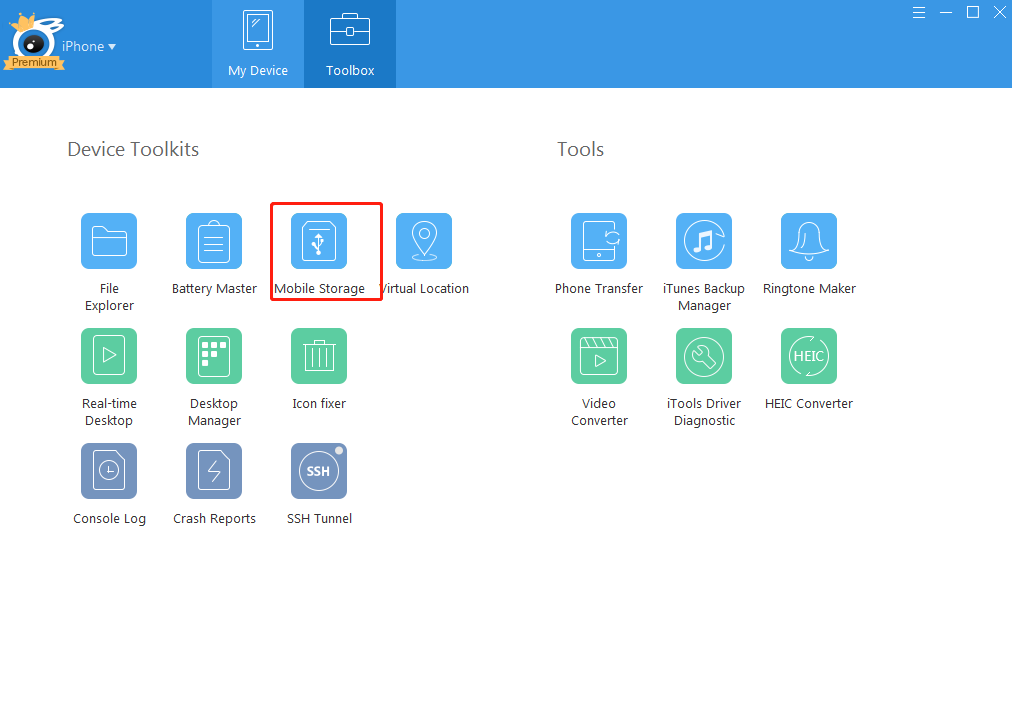
成功将您的iPhone连接到PC上的iTools后,单击“工具箱”,您将看到以下界面:
第一步:
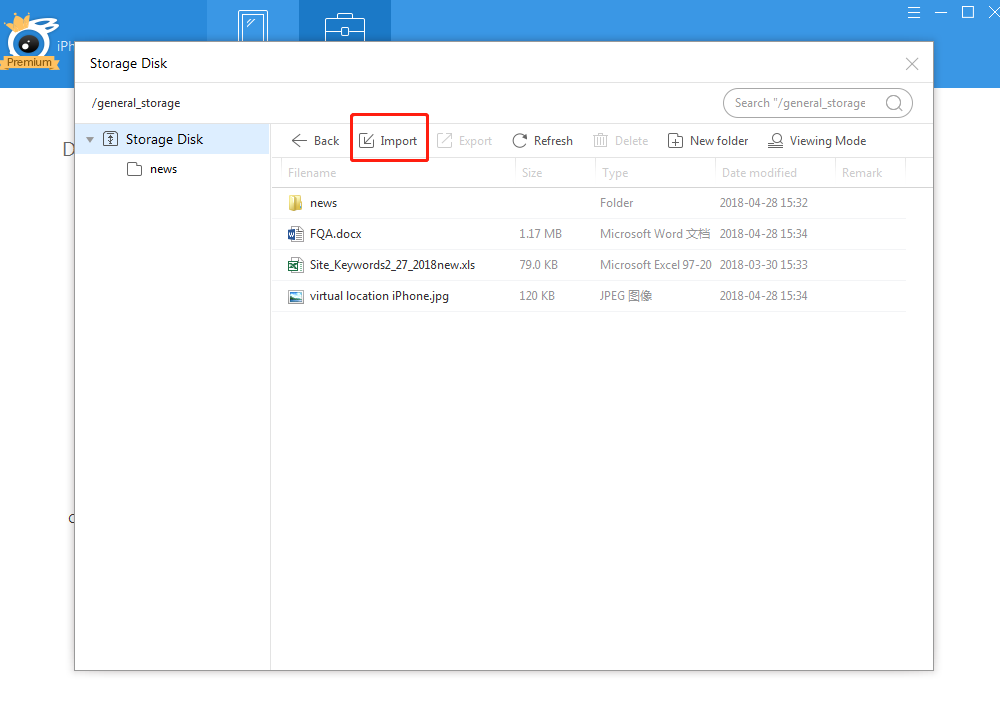
点击“移动存储”图标,显示如下界面:
第一步:
点击导航栏上的“导入”按钮,
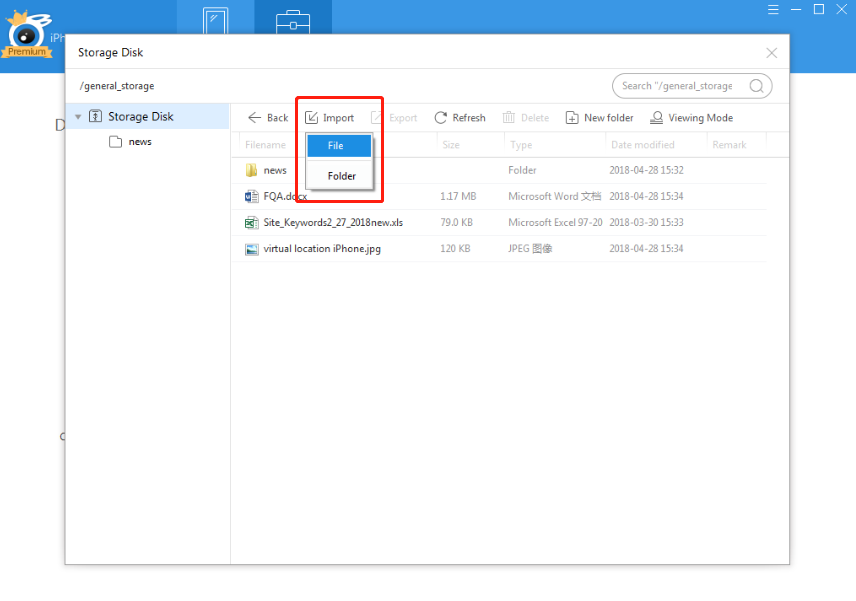
您可以选择要从PC导入到iPhone的文件或文件夹,点击“文件”在计算机上选择一个文件。
您可以将任何种类的文件(包括WORD,EXCEL,PDF,数据包,照片,视频等)从PC传输到iPhone,反之亦然。 您也可以选择一个文件夹在iPhone和PC之间进行传输。
通过iPhone上的所有文件,您可以使用iTools轻松管理iPhone上的所有文件。 看导航栏,你可以导入,导出,刷新,删除文件,并添加新的文件夹。 您甚至可以选择所有文件的不同查看模式。
总而言之,通过iTools,您可以轻松地在PC和iPhone之间传输文件。 这使您可以将iPhone用作外置硬盘。 无论你走到哪里,你都可以随身携带任何文件。
在您的操作过程中对iTools有任何其他问题,请前往我们的网站 顾客服务 为解决方案。
了解更多关于thinkskysoft和iTools的信息,请点击 点击此处.
 English
 العربية
 简体中文
简体中文 繁體中文
繁體中文 Nederlands
 English
 Français
 Deutsch
 Italiano
 日本語
日本語 한국어
한국어 Português
 Русский
 Español