
iTools是一款易于使用的iOS设备传输工具,可帮助用户在数秒内将应用,游戏,数据,联系人,照片,视频,音乐从iPhone备份到PC / Mac电脑。 此外,iTools可以快速有效地在iPhone / iPad / iPod和电脑之间传输包括音乐,照片,视频,电影,书籍,联系人,笔记,文件等在内的数据。 它也是iOS设备的完美管理工具。 您可以在PC / Mac电脑上轻松检查,导入,导出,删除或刷新iPhone / iPad / iPod的内容。
除了iTools的所有强大功能外,它还提供将iPhone/iPad屏幕镜像到PC的解决方案。下载iTools(Windows版iTools,Mac版iTools)即可体验。
作为一家专业软件开发公司,自从2011以来,ThinkSky专注于为iOS设备制作更好的管理应用程序。 iTools是我们的第一款旗舰产品。 ThinkSky还设计了一款名为“Airplayer”的专业产品,特别是帮助iOS用户将iPhone / iPad屏幕镜像到Windows PC和Mac电脑。
在将 iPhone 屏幕镜像到电脑方面,AirPlayer 绝对比 iTools 更专业,因为它专为屏幕镜像而设计。如果您只需要屏幕镜像功能,我们建议您使用 AirPlayer。免费下载AirPlayer试用!如果您想了解如何使用 AirPlayer,请访问此处。
如何使用iTools屏幕将iPhone镜像到PC?
第一步:
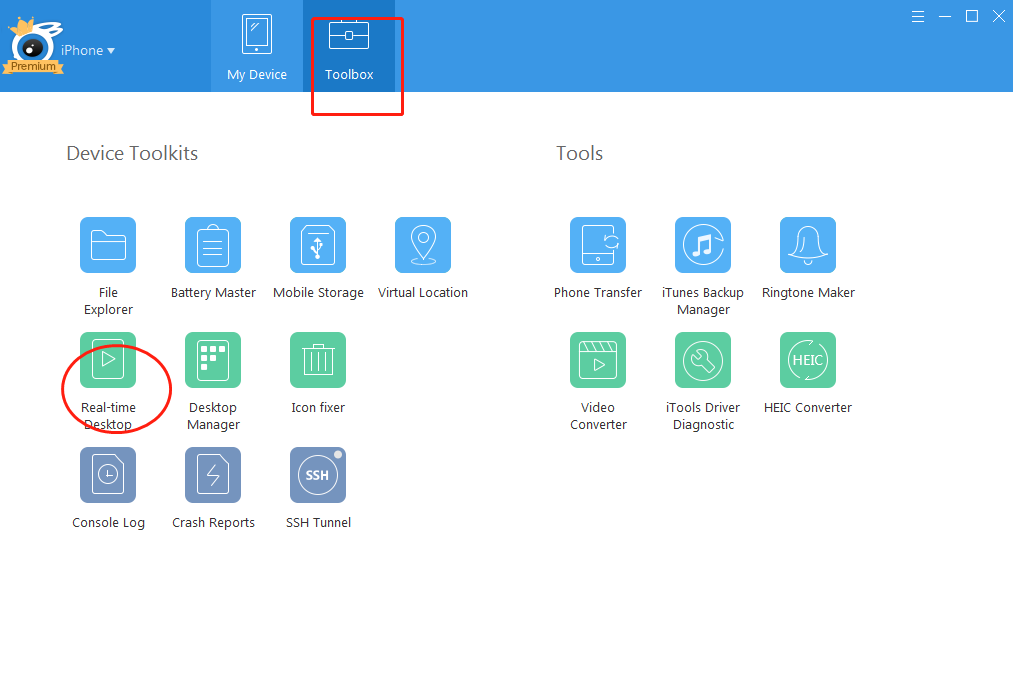
成功将您的iPhone连接到PC上的iTools后,请点击菜单栏上的“工具箱”按钮,然后您会看到以下界面:
第一步:
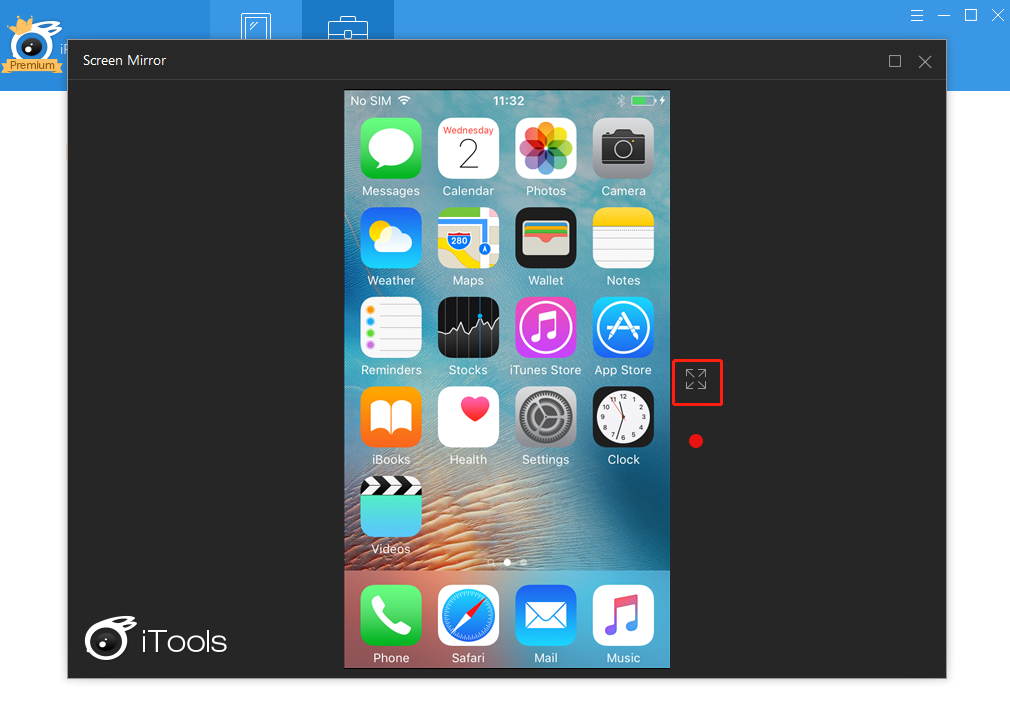
单击工具箱页面上的“实时桌面”按钮,然后您可以看到以下界面:
第一步:
iTools在PC上启用了iPhone的屏幕。 点击全屏图标,可以看到屏幕变大。
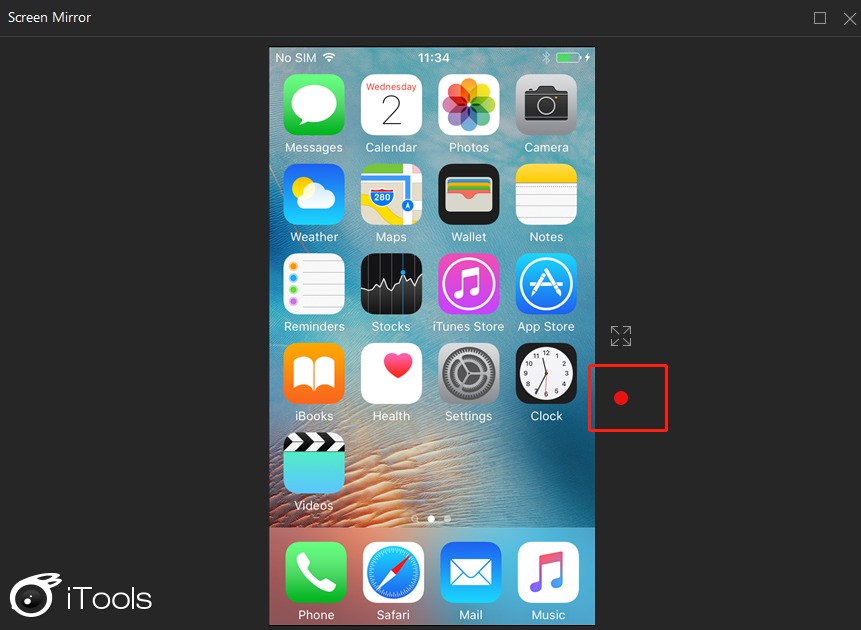
你甚至可以通过点击中间的红色按钮来记录你的屏幕。 这样,您可以记录屏幕的动态状态并将录制的视频保存到PC上。 有些用户需要这个功能来制作在iPhone上操作东西的教学视频。
如果您在使用 iTools 的过程中遇到任何其他问题,请联系我们的客户服务寻求解决方案。
如需了解更多关于thinkskysoft和iTools的信息,请点击这里。
积分: - Techigem.com
 English
 العربية
 简体中文
 繁體中文
 Nederlands
 English
 Français
 Deutsch
 Italiano
 日本語
 한국어
 Português
 Русский
 Español